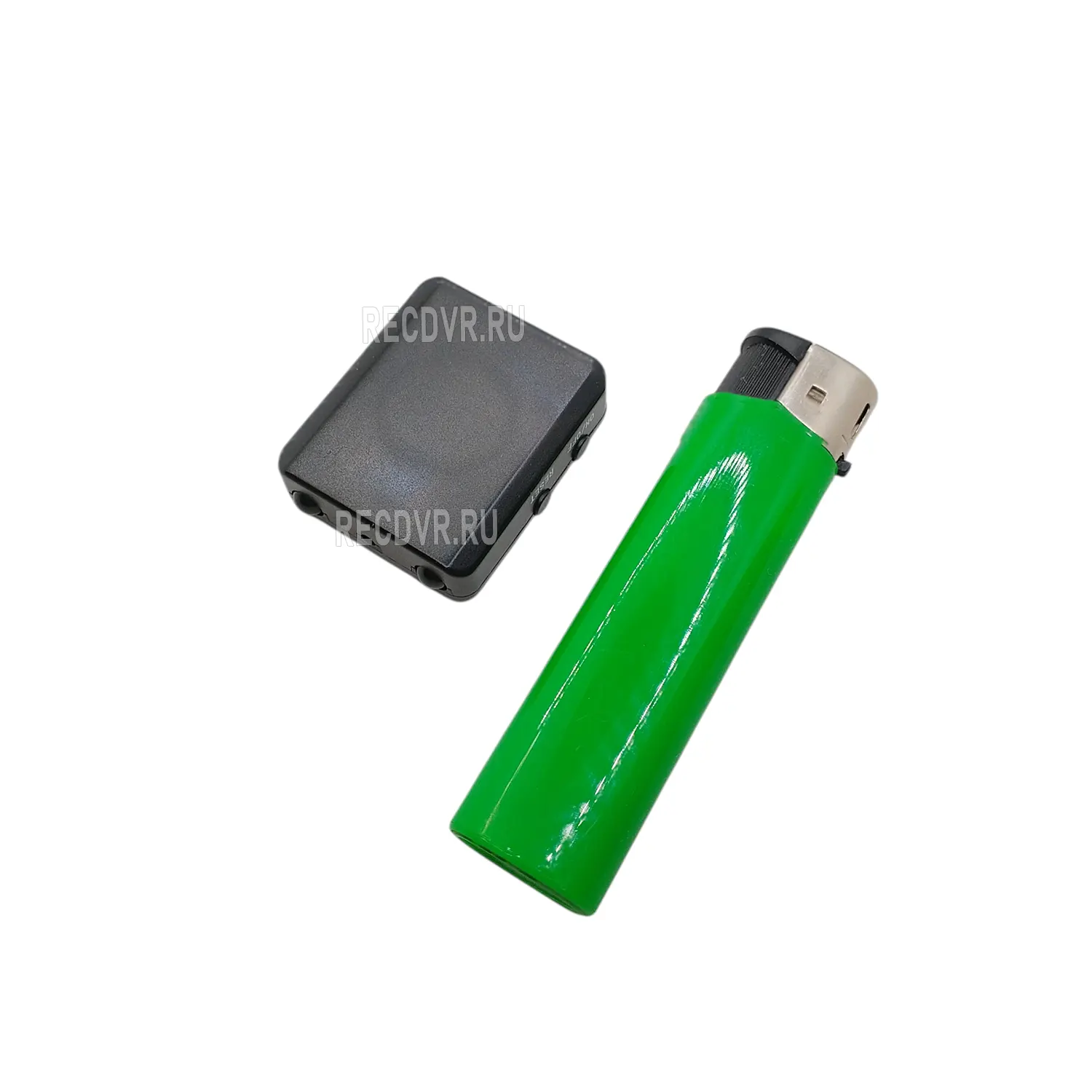
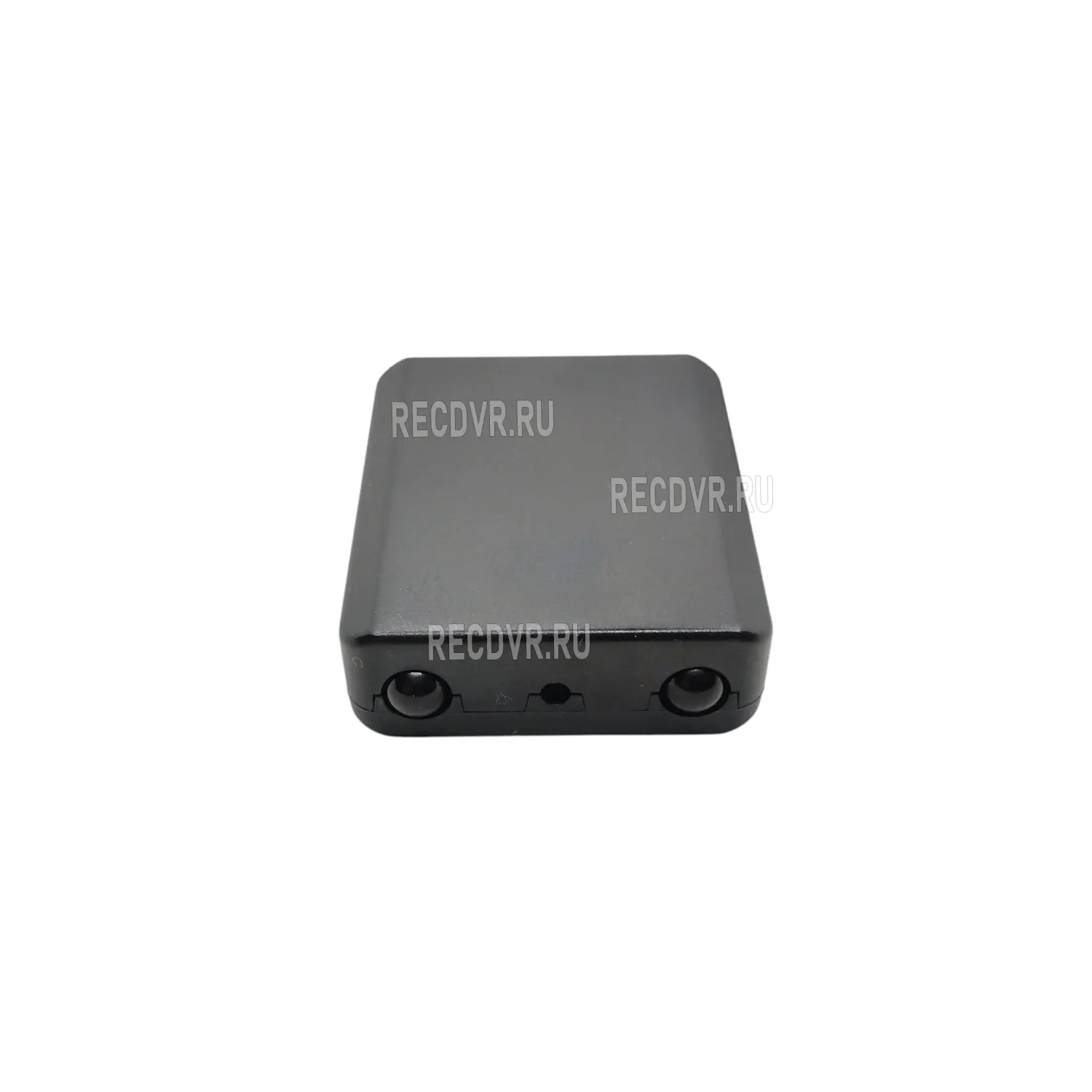
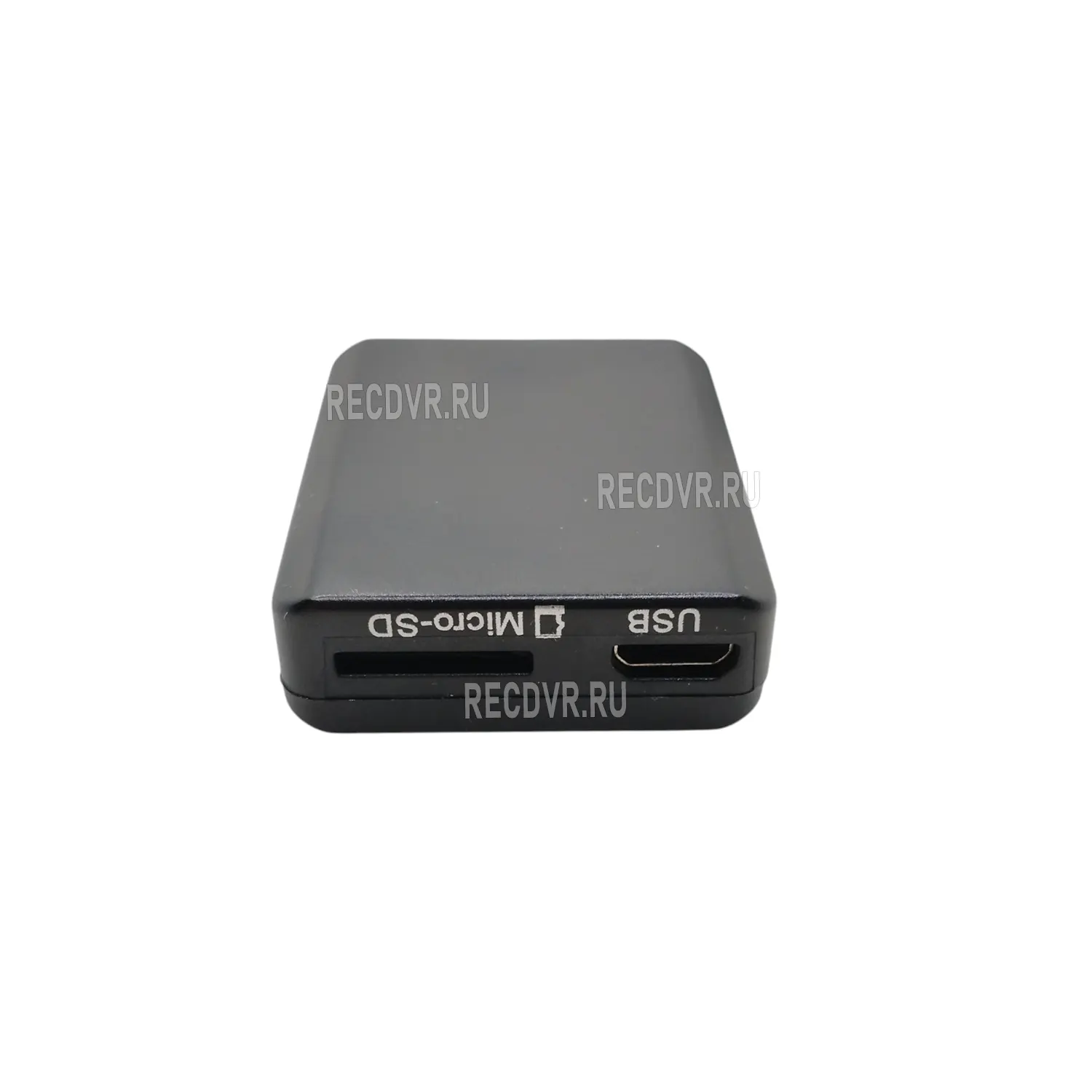
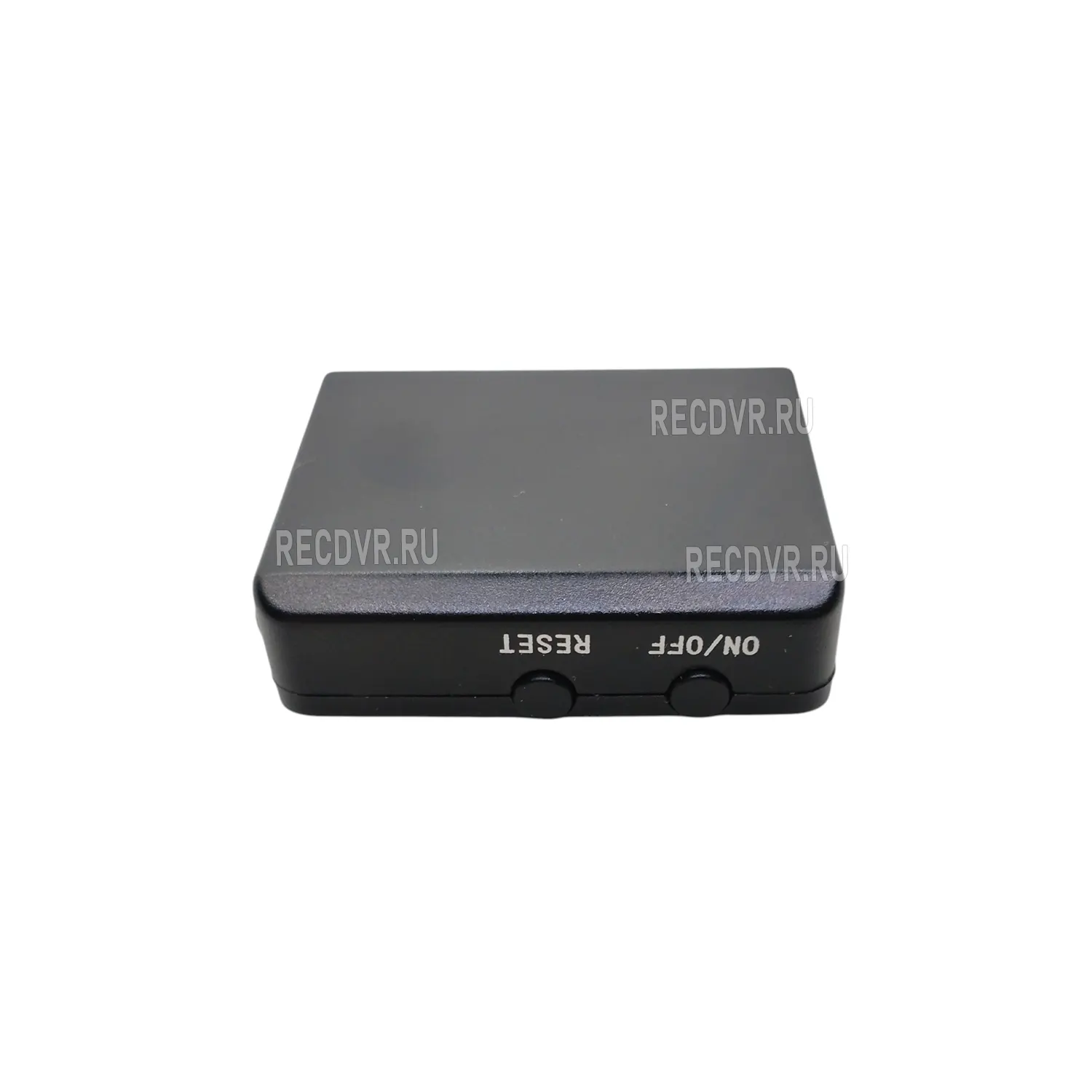
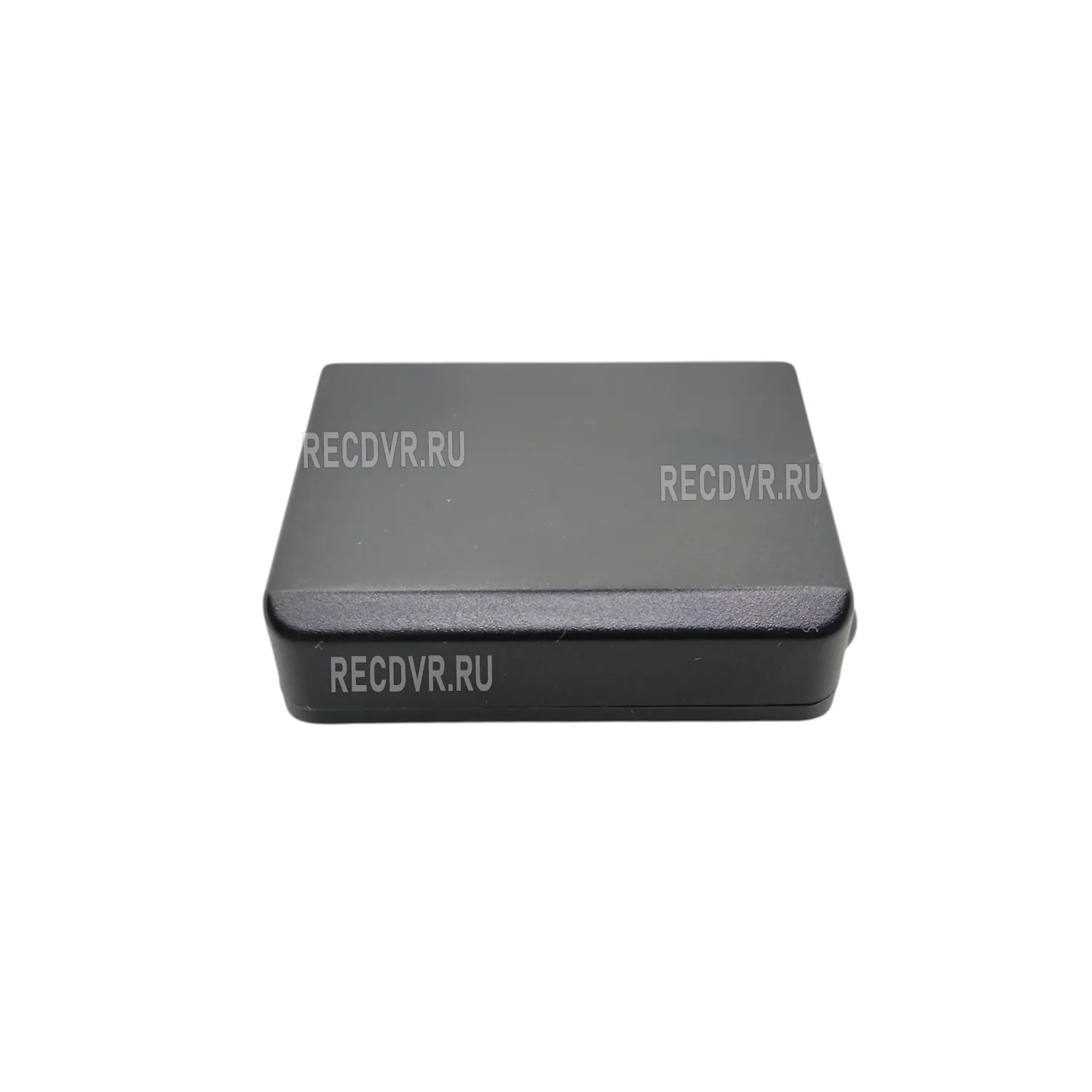
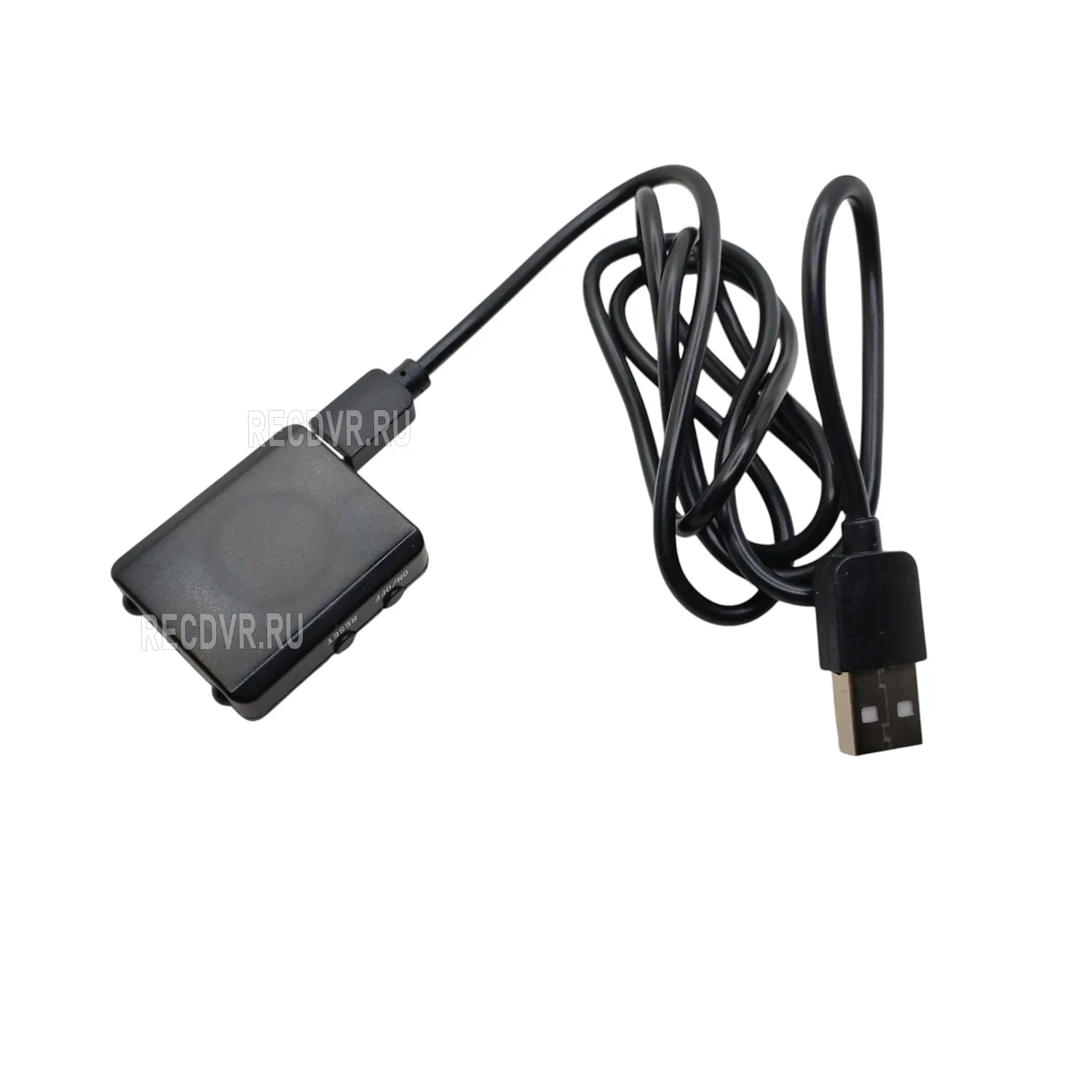


Wi-Fi микрокамера TapCam RX-5214 подходит для удалённого просмотра помещения со смартфона или планшета. Камера передаёт Full HD-видео со звуком через интернет, поддерживает запись на карту microSD и в телефон/планшет во время онлайн просмотра. Также может отправлять push-уведомления при обнаружении движения.
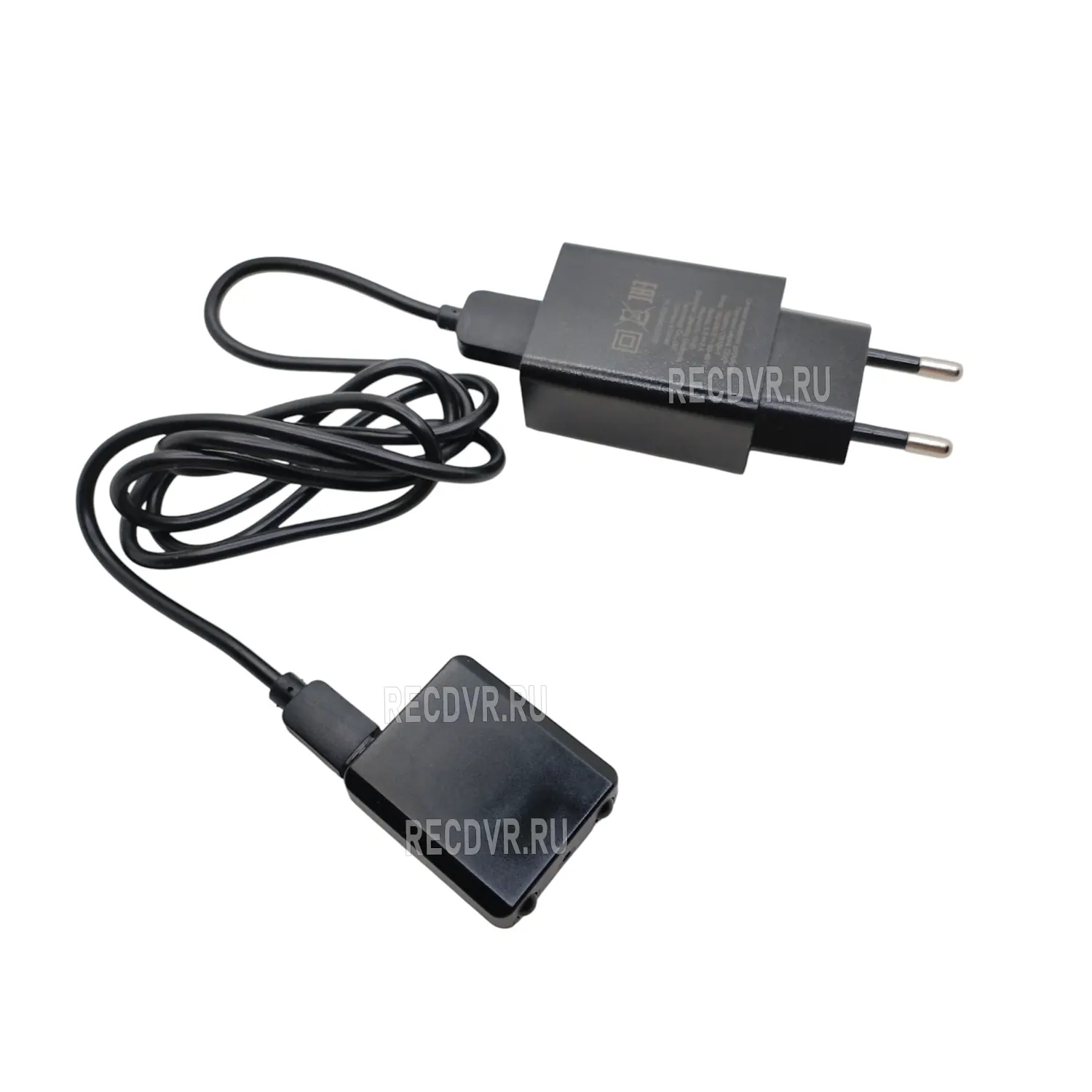
У этой модели нет встроенного аккумулятора. Питание подаётся от сети 220 Вольт через шнур с адаптером (есть в комплекте), от USB источника питания (компьютера, зарядного устройства или пауэрбанка). Такой вариант удобен, когда камеру нужно оставить работать постоянно или подключить к внешнему питанию без частой подзарядки. Дополнительно вы можете докупить кабель длиной до 3 метров, если длины кабеля (70 см) из комплекта недостаточно до источника питания.
Невидимая ИК-подсветка помогает получать изображение при слабом освещении. Днём картинка цветная, ночью — чёрно-белая. Встроенный микрофон передаёт звук вместе с видео при онлайн-просмотре. Во время онлайн просмотра можно производить запись увиденного на внутреннюю память вашего телефона/планшета через приложение.
Запись можно еще настроить по датчику движения на карту памяти объемом от 8 до 128 ГБ. При срабатывании датчика камера может отправить уведомление на телефон, чтобы вы могли сразу открыть приложение и посмотреть в реальном времени, что происходит на охраняемом объекте.
Ориентировочно карта памяти microSD 8 ГБ может сохранить суммарно до 2 суток видеозаписи со звуком, а карта 128 ГБ — до 30 суток записей. Фактический срок зависит от активности в кадре, яркости изображения и ряда других параметров.
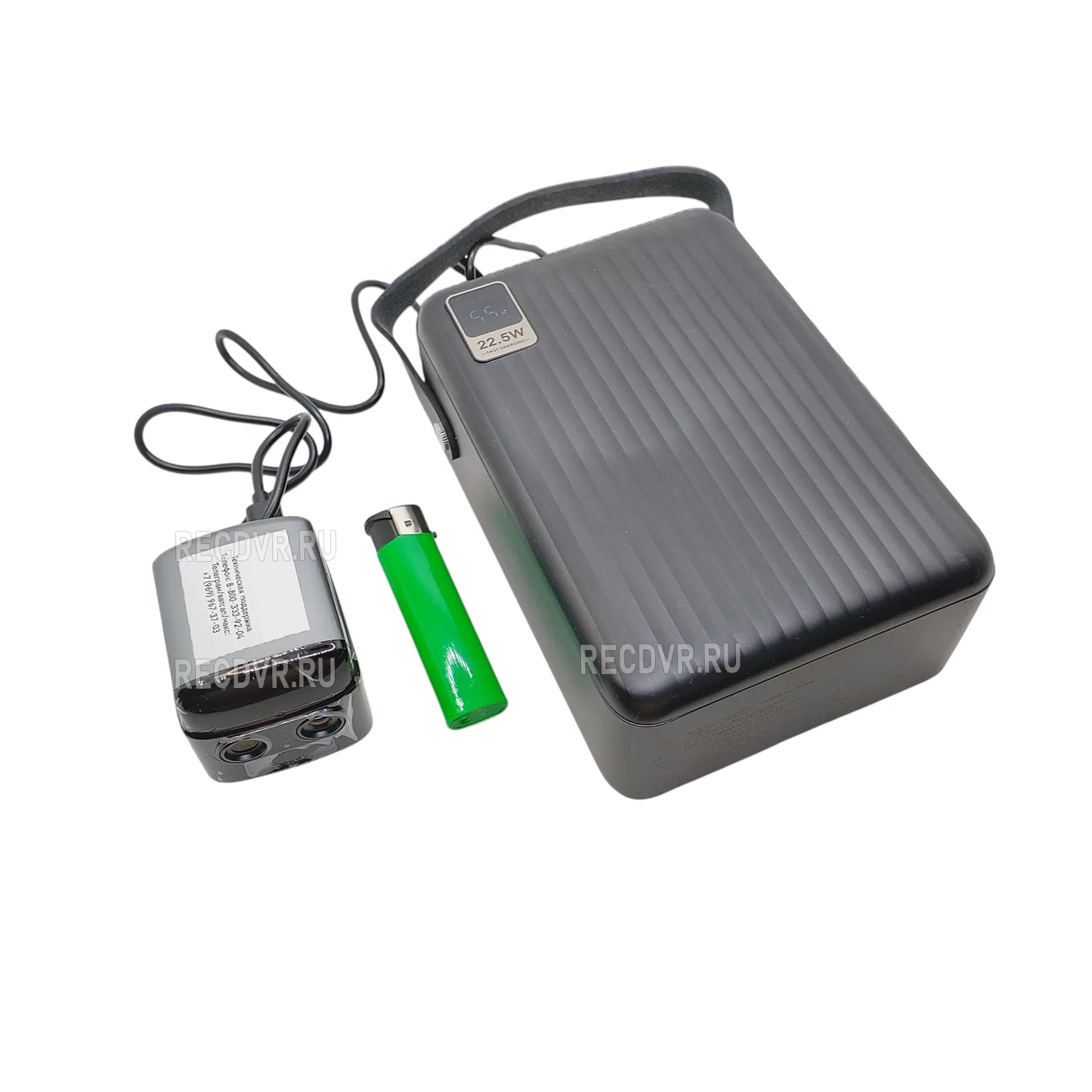
Демонстрация внешнего вида камеры и сравнение размеров с зажигалкой
Технические характеристики
Цвет: чёрный
Материал: пластик
Разрешение видео: 1920 × 1080 пикселей, Full HD
Бесплатное мобильное приложение для Android и iOS: есть
Удалённый просмотр через интернет: есть, со звуком
Запись видео со звуком во время онлайн просмотра: есть, в память смартфона/планшета
Беспроводная связь: Wi-Fi, 2.4 ГГц
Ночная ИК-подсветка: есть, невидимая
Дальность ночной ИК-подсветки: до 5 метров
Встроенный микрофон: есть
Чувствительность микрофона: до 5 метров
Угол обзора: 100°
Питание: USB / адаптер 220 В / пауэрбанк
Разъем для питания: MicroUSB
Встроенный аккумулятор: нет
Поддержка карты памяти microSD: есть
Объём карты памяти: от 8 до 128 ГБ
Датчик движения: есть
Чувствительность датчика движения: до 5 метров
Запись на карту памяти по датчику движения: есть
Push-уведомления при обнаружении движения: есть, в приложении на смартфоне/планшете
Габаритные размеры и вес
Ширина: 2.6 см
Длина: 4.4 см
Толщина: 1 см
Вес: 46 грамм
Комплектация
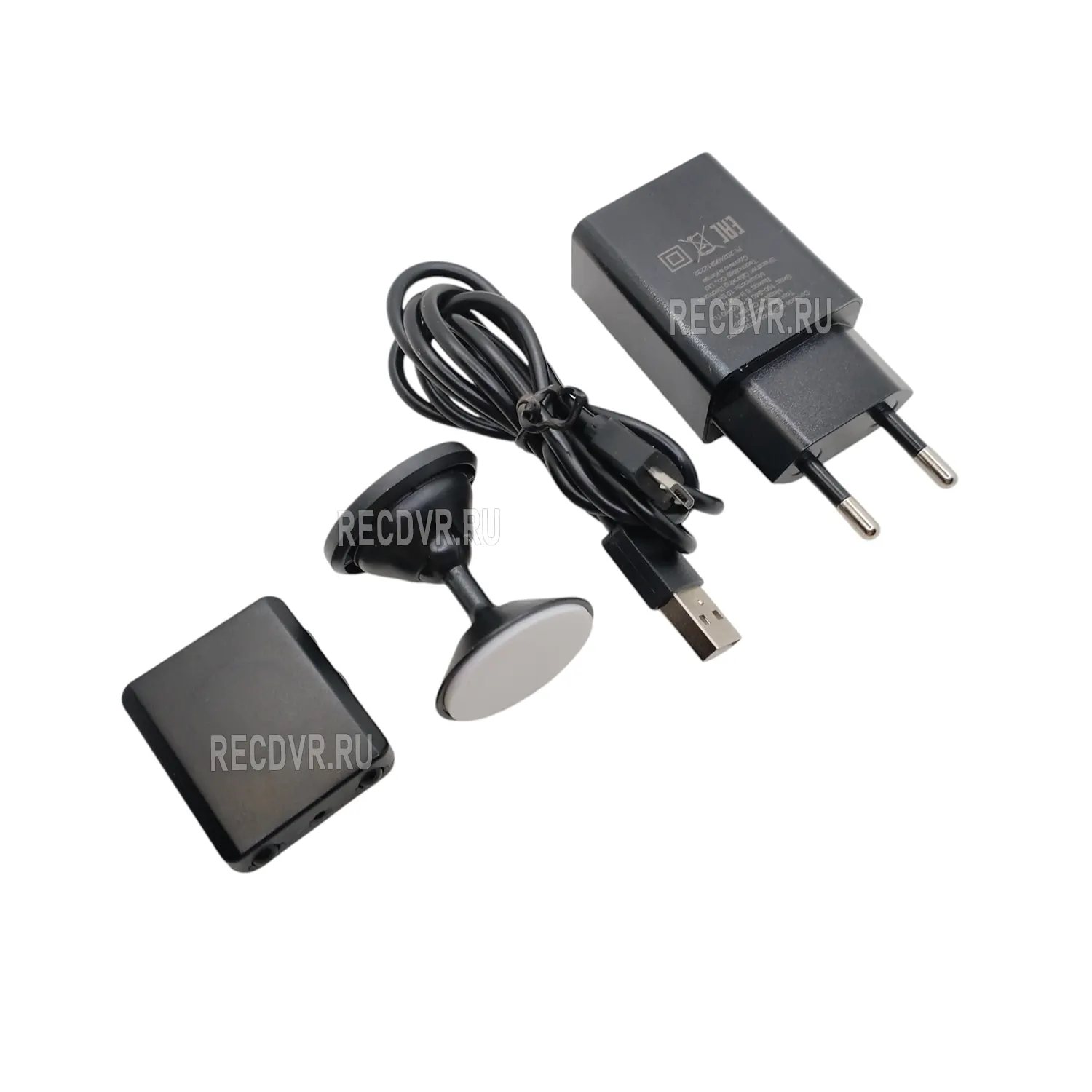
Камера — 1 шт.
Кабель MicroUSB — USB Type-A (длина 70 см) — 1 шт.
Адаптер в сеть 220 В — 1 шт.
Инструкция на русском языке — 1 шт.
Упаковка.
Дополнительные фото пользователей (нажмите на фото для увеличения)


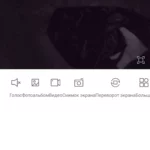
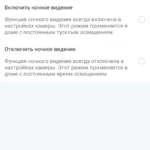
Скриншоты мобильного приложения (нажмите на фото для увеличения)
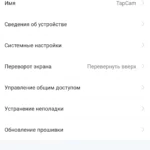
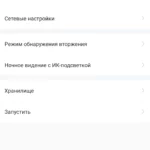


Инструкция по подключению и настройке камеры
Как подключить питание
Встроенного аккумулятора в этой камере нет. Чтобы камера работала, к ней постоянно должно быть подключено питание.
Подключите комплектуемый USB кабель к камере. Второй конец кабеля можно вставить в USB порт компьютера, ноутбука, пауэрбанка или другого устройства, которое выдаёт питание 5 В.
Для работы от обычной розетки подключите USB кабель к комплектуемому сетевому адаптеру, а адаптер вставьте в розетку 220 В.
Как установить карту памяти
Для записи видео со звуком необходимо установить карту памяти microSD объёмом от 8 до 128 ГБ в слот на корпусе камеры. Рекомендуем использовать карту 10 класса, чтобы исключить возможность подвисаний во время записи, потери кадров и неожиданной остановки записи.
Устанавливать и вынимать карту памяти нужно при отключённом питании камеры. После включения камеры с установленной внутрь картой памяти зайдите в настройки приложения IWFCam и проверьте, что microSD карточка определилась корректно.
Как установить IWFCam
Для просмотра камеры через интернет используется приложение IWFCam. Его можно установить на телефон или планшет Android, а также на iPhone или iPad.
После установки разрешите приложению доступ к нужным функциям телефона. Если хотите получать сообщения о движении, разрешите IWFCam показывать уведомления.
Как первый раз подключиться к камере
Подключите питание от USB или сети 220 Вольт и включите камеру. Подождите около минуты.
Откройте список Wi-Fi сетей на телефоне. Камера сама создаёт свою Wi-Fi сеть. Найдите эту сеть и подключитесь к ней.
Телефон может написать, что у этой Wi-Fi сети нет доступа к интернету. Это нормально. На этом этапе не отключайтесь от сети камеры.
После подключения к этой сети WiFi откройте IWFCam. Камера должна появиться в приложении. Нажмите на неё и откройте изображение.
Стандартный пароль камеры — 8888. После первого подключения лучше поменять его на свой пароль и сохранить его.
Как подключить камеру к домашнему Wi-Fi
Откройте настройки камеры в IWFCam и выберите настройку Wi-Fi. Найдите свою домашнюю сеть (которую создает ваш роутер) и введите пароль от неё.
Камера работает только с Wi-Fi 2,4 ГГц. К сети 5 ГГц она не подключается.
После сохранения настроек камера перестанет раздавать свою временную (локальную) Wi-Fi сеть и подключится к вашему роутеру.
Как смотреть камеру через интернет
После подключения камеры к домашнему Wi-Fi роутеру или другой точке доступа с интернетом её можно смотреть через IWFCam на любом расстоянии.
Телефон не обязательно должен находиться дома. Можно открыть приложение через мобильный интернет или другую Wi-Fi сеть и посмотреть видео со звуком от камеры в режиме реального времени.
Как слушать звук
В камере есть микрофон. Во время просмотра через IWFCam можно включить звук и слышать, что происходит рядом с камерой. Также звук от камеры можно выключить в приложении, чтобы вам не пришлось выключать звук на своем телефоне, если требуется просмотр без звука.
Двусторонняя голосовая связь у этой камеры не поддерживается. Слышать звук с камеры можно, разговаривать через камеру нельзя.
Как настроить запись на карту памяти
Откройте настройки записи в IWFCam. Камера может сохранять видео на установленную карту microSD.
Если нужна запись только при движении, включите запись при тревоге. Тогда камера будет начинать запись после обнаружения движения на расстоянии до 5 метров.
Можно также использовать постоянную запись. Если включена циклическая запись, после заполнения карты самые старые файлы будут заменяться новыми в автоматическом режиме без вашего участия (вам не придется беспокоиться о том, что карта памяти полностью заполнится и запись остановится).
Как работает датчик движения
В IWFCam можно включить датчик движения и выбрать его чувствительность.
Когда камера замечает движение на расстоянии до 5 метров от нее, она может начать запись на карту памяти и отправить сообщение в приложение на телефон или планшет (в зависимости от того, где у вас установлено приложение). Для автоматической записи по движению нужно включить функцию записи при тревоге.
Если камера слишком часто реагирует без причины, уменьшите чувствительность датчика в настройке приложения.
Как включить уведомления о движении
Уведомления нужно включить в настройках IWFCam. Также проверьте настройки самого телефона и разрешите приложению показывать уведомления.
Если уведомления для IWFCam запрещены в Android или iPhone, камера может продолжать записывать движение, но сообщение на экране телефона вы не увидите.
Как работает ночная съёмка
В камере есть невидимая человеку инфракрасная подсветка для съёмки в полной темноте. При недостатке света камера может переходить в ночной режим.
В IWFCam есть управление ночным режимом и настройка ИК-подсветки. Ночной режим можно включать и выключать через приложение.
При включении режима ночного видения камера сама переходит на ночную съёмку, когда становится темно. Днём она возвращается к обычному изображению. Если питание камеры производится от павербанка, то при постоянно включенном ночном режиме его емкость будет расходоваться гораздо быстрее. В этом случае рекомендуем включать вручную ночную подсветку через приложении при необходимости — это увеличит срок работы от внешнего павербанка значительно.
Как сделать фото или записать видео на телефон
Во время просмотра камеры через IWFCam можно вручную сделать фотографию или начать запись видео. Такой файл сохраняется на телефон во внутреннюю память.
Это отдельная функция. Запись на карту памяти внутри камеры настраивается отдельно. То есть, вы можете во время онлайн просмотра записывать видео в память смартфона/планшета и параллельно будет производиться запись на карту памяти внутри камеры. Эти режимы не конфликтуют друг с другом.
Как посмотреть записи с карты памяти
Откройте камеру в мобильном приложении IWFCam и перейдите к сохранённым записям. Там можно выбрать нужный ролик и посмотреть его или скачать при необходимости через интернет к себе в телефон/планшет.
Если нужно перенести записи с карты памяти в компьютер, то сначала выключите камеру, выньте карту и подключите её к компьютеру через кардридер.
Как настроить дату и время
Дата и время меняются в настройках IWFCam. Лучше проверить их сразу после первого подключения. Тогда на сохранённых видео и фото записях будет указано правильное время.
Как сделать сброс настроек камеры
Сброс нужен, если забыли пароль камеры, поменяли роутер или неправильно настроили Wi-Fi.
При включённой камере нажмите и несколько секунд удерживайте кнопку сброса на корпусе камеры. Потом подождите около минуты. После этого снова найдите Wi-Fi сеть камеры на телефоне и повторите первоначальную настройку (смотрите выше).
Можно ли добавить несколько камер
В IWFCam можно добавить несколько таких камер. В приложении есть режим просмотра видео сразу от нескольких камер.
Можно ли смотреть камеру с компьютера или ноутбука
Если нужно смотреть камеру на компьютере, ноутбуке, мини-ПК или моноблоке с Windows, то нужно запустить Android версию IWFCam через эмулятор Android. Эмулятор — это программа, которая позволяет запускать приложения Android на компьютере (не только это приложение, но и многие другие). Например, можно использовать BlueStacks, NoxPlayer или LDPlayer (скачивайте эти программы только с официальных сайтов).
Первое подключение и настройку камеры всё равно мы рекомендуем делать с обычного смартфона (планшета).


Оксана –
Город/Область/Населенный пункт: не указан
У камеры нет своего аккумулятора. Мне это даже плюс, потому что нужна была круглосуточная работа от сети. В качестве резервного питания пробовал обычный павербанк, запускается без проблем, сколько проработает — зависит от ёмкости банка. Настройка через приложение прошла быстро, подключилась по Wi-Fi, потом уже смотрю через интернет. Уведомления по движению приходят, если в кадре кто-то ходит.
Николай –
Город/Область/Населенный пункт: Красноярск
Очень маленькая, Звук хороший для такой камеры. Видео тоже нормально снимает на карту памяти записывает. Мне объяснили, что такой размер камеры возможен только за счёт того, что у неё нет своего встроенного аккумулятора, Иначе она была бы больше размером. Для меня размер был критичен, подцепил к повербанку 20.000 ма, всё путём. Упаковали знатно, добротно.